Sunday, April 9, 2017

Non Overlapping


Non overlapping Channel merupakan suatu set channel yang diperkirakan mempuyai set/jarak pemisah frekuensi dan dapat digunakan bersama dalam waktu yang sama tanpa adanya interfrensi, non-overlapping channel bekerja pada link RF.
Gambar spectrum Analyzer
Gambar diatas merupakan hasil pengukuran spectrum dengan menggunkan spectrum analyzer  (Gambar diambil dari www.waverider.com) , Pada gambar tampak jelas kanal -kanal yang digunakan dengan waktu yang sama yaitu kanal 1, kanal 6 dan kanal 11 yang terletak pada frekuensi 2412MHz, 2437MHz dan 2462MHz. Pada gambar ini interferensi tidak terjadi(terlihat dari tidak

Karakteristik MAN

1.     Meliputi area seluas antara 5 dan 50 kisaran km. Banyak MAN mencakup area  perkotaan.
2.     Sebuah MAN (seperti WAN) umumnya tidak dimiliki oleh satu organisasi. MAN, komunikasi linknya dan peralatan, umumnya dimiliki oleh salah satu konsorsium pengguna atau oleh penyedia layanan jaringan yang menjual pelayanan kepada pengguna.
3.     MAN sering bertindak sebagai jaringan kecepatan tinggi untuk memungkinkan berbagi sumber daya daerah. Hal ini juga sering digunakan untuk menyediakan koneksi bersama untuk jaringan lain dengan menggunakan link ke WAN. 
4.     MAN berukuran lebih besar dan biasanya memakai teknologi yang sama dengan LAN. 
5.     Hanya memiliki sebuah atau dua buah kabel dan tidak memiliki elemen switching, yang berfungsi untuk mengatur paket melalui beberapa output kabel . Adanya elemen switching membuat rancangan menjadi lebih sederhana

insfratuktur jaringan WAN


Seperti LAN (Local Area Network), Terdapat sejumlah perangkat yang melewatkan aliran informasi data dalam sebuah WAN. Penggabungan perangkat tersebut akan menciptakan infrastruktur WAN. Perangkatperangkat tersebut adalah :

1.       Router
Router adalah peningkatan kemampuan dari bridge. Router mampu menunjukkan rute/jalur (route) dan memfilter informasi pada jaringan yang berbeda. Beberapa router mampu secara otomatis mendeteksi masalah dan mengalihkan jalur informasi dari area yang bermasalah. 

2.       ATM Switch
Switch ATM menyediakan transfer data berkecepatan tinggi antara LAN dan WAN
  
3.       Modem and CSU/DSU  
Modem mengkonversi sinyal digital dan analog. Pada pengirim, modem mengkonversi sinyal digital ke dalam bentuk yang sesuai dengan teknologi transmisi untuk dilewatkan melalui fasilitas komunikas analog atau jaringan telepon (public telephone line). Di sisi penerima, modem mengkonversi sinyal ke format digital kembali.

4.       CSU/DSU (Channel Service Unit / Data Service Unit)
CSU/DSU sama seperti modem, hanya saja CSU/DSU mengirim data dalam format digital melalui jaringan telephone digital. CSU/DSU biasanya berupa kotak fisik yang merupakan dua unit yang terpisah :
CSU atau DSU.


5.       Communication Server  
Communication Server adalah server khusus â€Å“dial in/outâ€? bagi pengguna untuk dapat melakukan dial dari lokasi remote sehingga dapat terhubung ke LAN.

6.       Multiplexer  
Sebuah Multiplexer mentransmisikan gabungan beberapa sinyal melalui sebuah sirkit (circuit). Multiplexer dapat mentransfer beberapa data secara simultan (terus-menerus), seperti video, sound, text, dan lainlain.

alat untuk membangun sebuah jaringan


1.     Router
Router adalah jantung pada sebuah jaringan. Router berfungsi untuk menghubungkan jaringan satu dengan jaringan lain. Dalam kasus ini, router menghubungkan jaringan internet dengan jaringan LAN .
2.     Switch
 Berbeda dengan router, switch berfungsi untuk menghubungkan masing-masing komputer padasebuah jaringan LAN .
3.     EthernetCard
Ethernet card adalah sebuah adapter untuk mencolokkan kabel ethernet sehingga komputer bisa tersambung menuju jaringan. Biasanya, pada komputer-komputer terbaru, kartu ini telah disematkan secara onboard sehingga anda tidak perlu untuk membeli lagi.
4.     EthernetCable
Yaitu kabel yang digunakan untuk menghubungkan komputer ke router atau bisa juga komputer satu dengan komputer lain. Ujung pada kabel ini diberi sebuah konektor yang disebut RJ-45. RJ-45 memiliki 2 settingan, yaitu straight dan cross. Straight digunakan untuk menghubungkan komputer ke router sedangkan cross digunakan untuk menyambungkan komputer langsung dengan komputer.
5.     Modem  
Jika anda ingin menghubungkan jaringan anda ke internet, maka anda juga harus membeli sebuah modem. Jika anda tidak membeli sebuah modem, maka komputer anda hanya bisa berkomunikasi dengan komputer lain yang terdapat pada jaringan LAN tersebut

Thursday, April 6, 2017

cara membuat film animasi 3d

  1. Siapapun yang memiliki ide cerita untuk film animasi dalam sebuah rumah produkasi, kita umpamakan di sini Pixar. Dapat membuat presentasi bagi beberapa kelompok produksi untuk melihat apakah ide cerita tersebut akan disukai oleh penonton. Ini juga menentukan apakah ide tersebut akan diadaptasi dalam sebuah film atau tidak.
  2. Ide yang telah dipresentasikan tersebut kemudian didokumentasikan untuk dikembangkan lebih lanjut oleh para team produksi.
  3. Ide cerita yang yang telah dikembangkan akan dituangkan dalam storyboard. Storyboard sendiri merupakan buku komik gambar tangan dari film yang akan diproduksi. Pada awalnya storyboard merupakan kumpulan dari kertas gambar yang berisi rangkaian-rangkaian kejadian dalam sebuah produksi film animasi. Kemudian storyboard ini akan digunakan sebagai kerangka dasar oleh sutradara tentang bagaimana sebuah film seharusnya berjalan.
  4. Setelah storyboard siap, maka langkah selanjutnya adalah dengan mengisi dubbing untuk para tokoh animasinya kemudian menyisipkan dalam gulungan storyboard.
  5. Membuat reel, yang merupakan sebuah video untuk membantu mengurutkan storyboard sehingga terciptalah sebuah jalan cerita.
  6. Pada tahap kali ini, art production bertugas untuk memoles cerita dan karakter berdasarkan storyboard, dan panduan lainnya.
  7. Step kali ini adalah step yang terbilang paling sulit karena karakter, dan setting akan dipindai dalam model 3D langsung.
  8. Setelah karakter dan set yang dipindai dalam 3D, saatnya membuat koreografi cerita dalam bentuk 3D menggunakan kamera virtual untuk menghasilkan emosi yang baik.
  9. Render data, merupakan proses dimana semua setting, warna, penokohan, dll diterjemahkan dalam frame tunggal. Proses ini membutuhkan software dengan kualitas tinggi dan waktu yang lama.
  10. Selesai Render, tahap terakhir yang harus dilakukan adalah menambahkan efek musik.

penjelasan membuat animasi perframe

kalau kita mau membuat film kartun berdurasi 1 jam harus ada berapa gambar ya ? mulai dari kualitas paling sederhana deh...
1 detik = 5 frame, berarti 1 menit = 300 frame, dan berarti 1 jam = 18.000 frame
1 detik = 10 frame, berarti 1 menit = 600 frame, dan berarti 1 jam = 36.000 frame
1 detik = 15 frame, berarti 1 menit = 900 frame, dan berarti 1 jam = 54.000 frame
1 detik = 20 frame, berarti 1 menit = 1.200 frame, dan berarti 1 jam = 72.000 frame
1 detik = 25 frame, berarti 1 menit = 1.500 frame, dan berarti 1 jam = 90.000 frame
1 detik = 30 frame, berarti 1 menit = 1.800 frame, dan berarti 1 jam = 108.000 frame
Waw.. bila dalam durasi 1 jam saja dibutuhkan gambar segitu buanyaaknya, makanya untuk membuat film kartun tentu saja dibutuhkan tenaga animator yang tidak sedikit lah.. agar dalam satu waktu bisa membuat film dalam jumlah yang banyak

membuat animasi dengan macromedia FX

Belajar membuat gambar bergerak menggunakan Macromedia Flash MX :

1. Buka software Macromedia Flash MX


2. Klik Onion Skin Outlines
3. Klik Brush Tool, atau tekan B pada keyboard
4. Pilih Brush yang kecil saja, yang nomor 4 dari atas
5. Silahkan gambar manusia sederhana seperti pada contoh
6. Tekan F7 pada keyboard, lalu Gambar lagi untuk frame ke-2 dengan gerakan yang sedikit berbeda dan letakkan gambar orang sedikit lebih ke kanan.

7. Tekan F7 lagi, sekarang gambar untuk frame ke-3
9. Tekan F7 lagi, sekarang gambar untuk frame ke-5, dan seterusnya.. lakukan hingga Anda rasa cukup.
8. Tekan F7 lagi, sekarang gambar untuk frame ke-4

Wednesday, April 5, 2017

cara mengatasi Crash

Fitur-fitur yang dapat kita gunakan adalah Auto Repair, Recover data dan File, dan Unfreeze Program. Tanpa harus menunggu lama karena prosesnya cepat. tinggal klik maka akan berjalan otomatis.
1. Auto Repair
    dapat memperbaiki atau repair masalah komputer dengan sekali klik. anda juga dapat menscan program dan mengembalikan ke awal setelah di repair dengan undo repair
2. Recover
    anda juga bisa mengembalikan kerusakan file setelah terjadi crash
3. Unfreeze
     selain itu juga dapat menampilkan anticrash task manajer untuk menghentikan program yang berjalan tidak ada respon atau not responding.

Cara Membuat animasi pakai Macromedia Flash8

  1.  Sediakan sebuah PC (Yaiyalah, kalo ga ada PC gimana mau buat animasi?) lengkap dengan software Macromedia Flash 8,

 2.  Buka Macromedia Flash 8 nya.

 3.  Pilih Flash Document.


 4.  Pilih Brush Tool dan gunakan ukuran sedang.


 5.  Kamu gambar stickman nya dengan brush tool.


 6.  Setelah kamu gambar stickman nya, tekan F6 lalu klik Onion Skin.


 7.  Hapus gambar stick man kamu, nanti akan muncul bayangan seperti di gambar dibawah.


 8.  Lalu kamu gambar lagi stick man agan dengan pose yang berbeda :D , pastikan gambarnya tidak jauh dari bayangan.


 9.  Jika sudah, kamu tekan Ctrl+Enter dan lihat hasilnya, animasi stickman versi kamu sendiri telah tercipta :D

10.  Jika kamu mau membuat animasi yang lebih variatif, bisa mengulang cara nomor 6, 7, dan 8,

cara mengatasi blue screen

System Restore – Jika Blue Screen baru saja terjadi pada komputer kamu maka sebaiknya kamu menggunakan System Restore untuk mengatasinya. Ini akan membuat komputer kamu kembali ke keadaan sebelumnya. Kalau system restore ini berhasil maka kemungkinan Blue Screen terjadi karena kesalahan software.
Scan Malware – Malware yang menembus jauh ke dalam Windows apalagi jika sampai di kernel Windows sebuah tingkat dimana hal paling rendah di Windows dapat menyebabkan tidak stabilnya sistem. Solusi untuk mengatasi ini dengan melakukan scan antivirus terhadap malware.
Install Update Driver – Sebuah driver yang salah install atau tidak diupdate dapat menyebabkan crash. Download driver terbaru dari perusahaan hardware komputer kamu, mungkin ini akan memperbaiki masalah BSOD.
Cara Mengatasi Blue Screen dan Penyebab Blue Screen pada Windows
Boot ke Safe Mode – Jika komputer kamu mengalami BSOD ketika dinyalakan, kamu bisa masuk ke Safe Mode. Pada Safe Mode, Windows hanya mengambil driver-driver yang penting. Jika kamu salah menginstall driver yang menyebabkan BSOD, dengan Safe Mode kamu dapat menguninstallnya.
Periksa Masalah Hardware – Blue Screen dapat terjadi ketika kegagalan hardware terjadi dari komputer. Caranya dengan mengetikkan Memory Diagnostics Tool pada Start Menu atau mungkin komputer kamu terlalu panas dan kekurangan fan.
Install Ulang Windows – Ini adalah pilihan terakhir yang bisa kamu lakukan adalah menginstall ulang komputer kamu. Dengan cara ini, sistem akan terbangun dari awal dan tidak akan ada kerusakan. Jika kamu tetap mengalami Blue Screen berarti permasalahannya ada di hardware.

cara cek blue screen

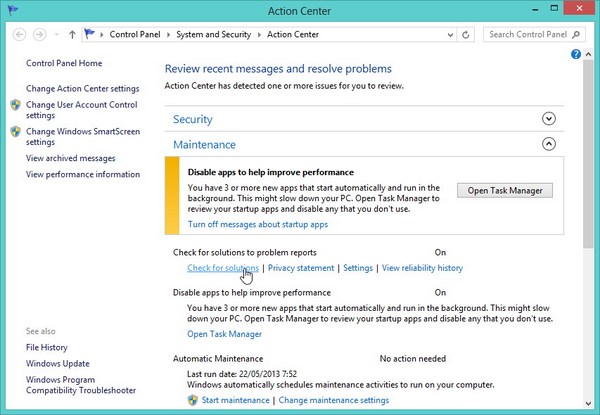
Pada Windows 7 atau Windows versi terbaru, informasi Blue Screen ditampilkan di Action Center. Jika kamu pengguna Windows 7 atau Windows versi terbaru, kamu dapat membukanya dan mengklik Check for Solutions pada menu maintenance. Ini akan membuat Windows memeriksa penyebab Blue Screen dan berbagai error lainnya yang terjadi pada komputer kamu. Dengan begini kamu sudah dapat mengatasi Blue Screen.

Cara Mengatasi Blue Screen dan Penyebab Blue Screen pada Windows

Cara mengatasi restar secara mendadak

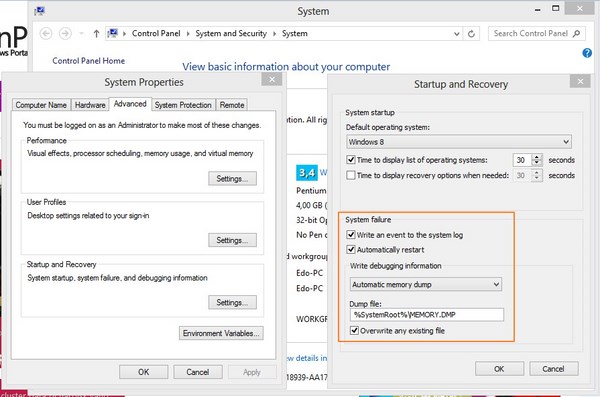
Secara default, Windows akan melakukan restart setiap komputer terkena Blue Screen. Jika komputer mati tanpa alasan yang jelas mungkin itu Blue Screen. Ini benar-benar hal yang sangat menyebalkan, apalagi ketika kamu sedang mengerjakan tugas penting. Namun ada caranya untuk mengatasi komputer tiba-tiba restart ketika Blue Screen. Caranya mudah sekali, kamu cukup membuka System Security>System dan klik Change settings dibagian computer name, domain dan workgroup settings. Setelah itu pilih tab Advanced>Settings pada Startup and Recovery. Kemudian hilangkan centang pada Automatically restart.
Cara Mengatasi Blue Screen dan Penyebab Blue Screen pada Windows

Penyebab Blue Screeb pada Laptop


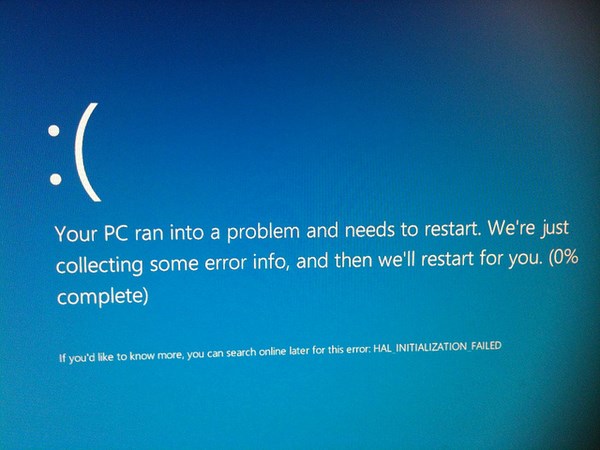
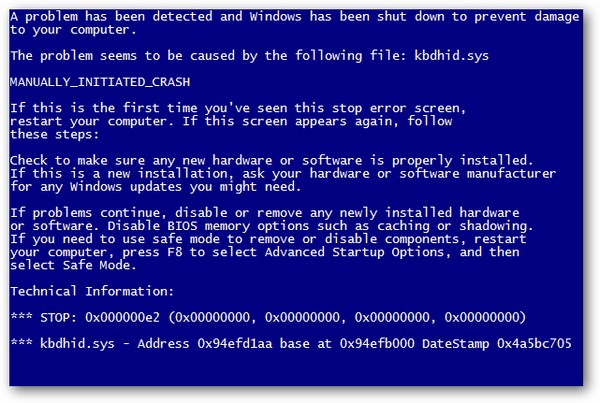
Penyebab Blue Screen of Deat (BSOD) biasanya disebabkan adanya masalah dengan hardware atau software driver pada komputer kamu. Software biasa tidak akan menyebabkan komputer kamu mengalami masalah seperti ini. Penyebab Blue Screen disebabkan oleh masalah hardware atau software dengan tingkat rendah yang berjalan di kernel Windows. Blue Screen terjadi ketika Windows bertemu dengan Error STOP sehingga terjadi kegagalan kritis yang menyebabkan Windows crash dan berhenti bekerja. Satu-satunya yang dapat dilakukan Windows disaat seperti ini hanyalah restart.
Cara Mengatasi Blue Screen dan Penyebab Blue Screen pada Windows
Jika kamu sedang mengetik atau mengerjakan tugas lain yang sangat penting dan Blue Screen terjadi maka kamu akan kehilangan data. Kamu tidak memiliki kesempatan untuk menyimpan data karena Blue Screen tiba-tiba akan terjadi dengan cepat dan membuat komputer kamu restart.
Ketika Blue Screen terjadi, Windows secara otomatis akan membuat Minidump yang menampilkan informasi tentang crash yang terjadi dan menyimpannya di dalam hardisk kamu. Dengan menggunakan minidump, kamu dapat memperbaiki penyebab terjadinya Blue Screen